스마트폰 사진 자동 백업 방법 (아이폰·안드로이드 가장 쉬운 설정)
스마트폰을 사용하다 보면 사진이 수천 장씩 쌓이게 됩니다.
하지만 휴대폰을 분실하거나 고장 나면 소중한 사진이 한순간에 사라질 수 있습니다.
그래서 많은 사람들이 사용하는 기능이 바로 사진 자동 백업입니다.
사진 자동 백업을 설정하면
- 새로 찍은 사진 자동 저장
- 휴대폰 교체 시 사진 복원
- PC에서도 사진 확인 가능
- 스마트폰 저장 공간 절약
이 글에서는 아이폰과 안드로이드에서 가장 쉬운 사진 자동 백업 설정 방법을 정리했습니다.

스마트폰 사진 자동 백업이 필요한 이유
많은 사람들이 사진 백업을 하지 않다가
휴대폰 고장이나 분실 후 사진을 모두 잃어버리는 경우가 많습니다.
사진 자동 백업을 설정하면 다음 장점이 있습니다.
✔ 휴대폰 분실 시 사진 복구 가능
✔ 기기 변경 시 사진 자동 복원
✔ PC에서도 사진 접근 가능
✔ 저장 공간 관리 가능
특히 요즘 스마트폰은 클라우드 자동 동기화 기능이 기본 제공되기 때문에
설정만 하면 별도 관리가 필요 없습니다.

안드로이드 사진 자동 백업 방법 (구글 포토)
안드로이드 스마트폰에서는 **구글 포토(Google Photos)**가 가장 많이 사용됩니다.
구글 포토를 설정하면 촬영한 사진과 영상이 자동으로 구글 계정에 저장됩니다.
구글 포토 백업 설정 방법
1️⃣ 구글 포토 앱 실행
2️⃣ 오른쪽 상단 프로필 아이콘 선택
3️⃣ 포토 설정 → 백업 및 동기화
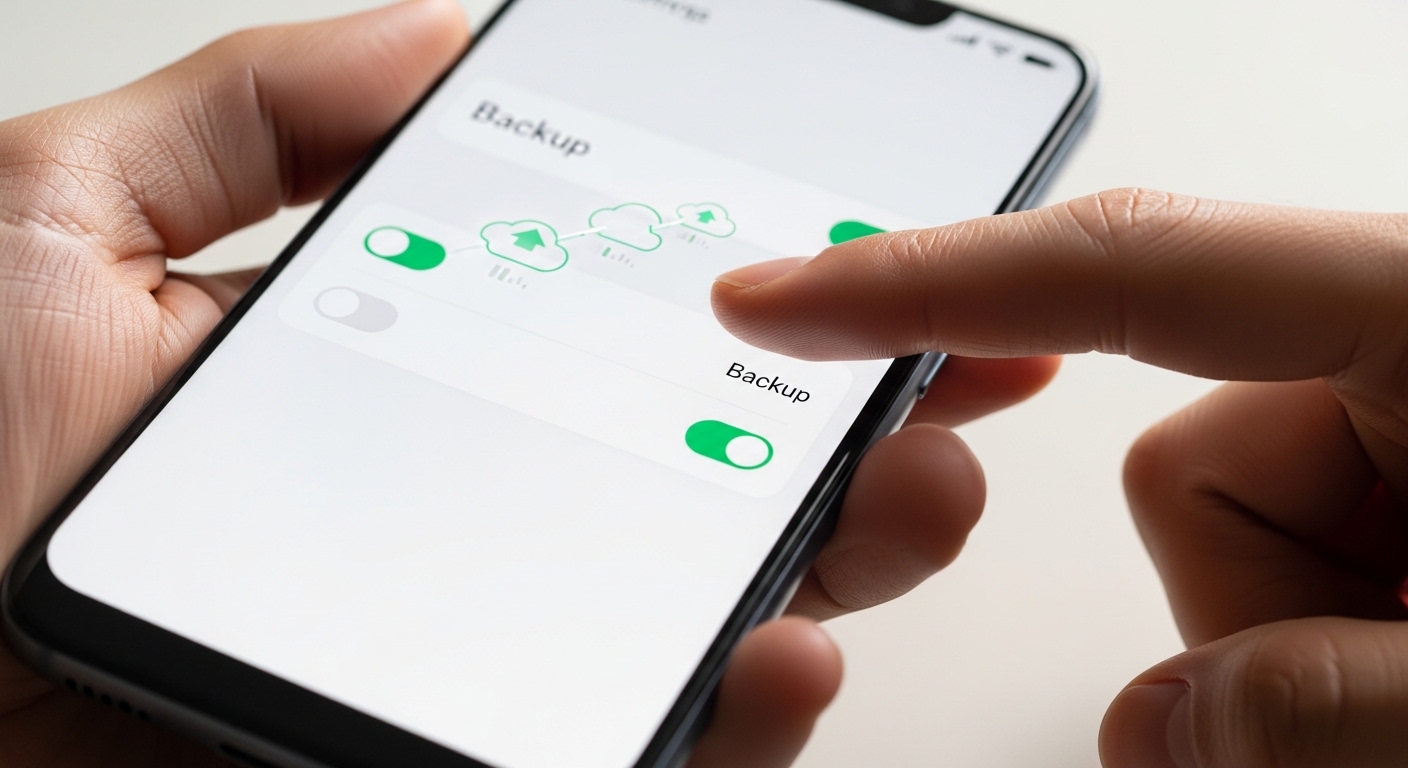
4️⃣ 백업 기능 활성화
이렇게 설정하면 카메라로 찍은 사진이 자동 업로드됩니다.
추천 추가 설정
백업 설정에서 다음 옵션을 함께 설정하면 좋습니다.
- 업로드 화질 선택
- Wi-Fi에서만 업로드
- 백업 폴더 선택
특히 모바일 데이터 절약을 위해
Wi-Fi 업로드 옵션을 켜는 것을 추천합니다.
백업된 사진은 photos.google.com에서
PC에서도 확인할 수 있습니다.
아이폰 사진 자동 백업 방법 (iCloud 사진)
아이폰에서는 기본적으로 iCloud 사진 기능을 사용합니다.
이 기능을 켜면 아이폰 사진이 자동으로 iCloud에 업로드됩니다.
iCloud 사진 설정 방법
1️⃣ 설정 앱 실행
2️⃣ Apple ID(사용자 이름) 선택
3️⃣ iCloud → 사진 선택
4️⃣ 이 iPhone 동기화 활성화
설정 후에는 촬영한 사진이 자동으로 클라우드에 저장됩니다.

아이폰 저장 공간 최적화 기능
아이폰에는 저장 공간 최적화 기능이 있습니다.
이 기능을 활성화하면
- 아이폰에는 저용량 사진 저장
- 원본 사진은 iCloud 저장
그래서 아이폰 저장 공간을 크게 절약할 수 있습니다.
📌사진·영상 때문에 용량이 부족하다면,
아이폰 사진 무료 백업 4가지를 먼저 적용한 뒤 정리하면 훨씬 안전합니다.
아이폰에서도 구글 포토를 사용하는 이유
많은 사용자들이 iCloud + 구글 포토를 함께 사용합니다.
그 이유는 다음과 같습니다.
✔ 무료 저장 공간 추가 확보
✔ 안드로이드와 사진 공유 가능
✔ 강력한 사진 검색 기능
구글 포토는 AI 사진 검색 기능이 뛰어나서
- 사람
- 장소
- 사물
기준으로 사진을 빠르게 찾을 수 있습니다.
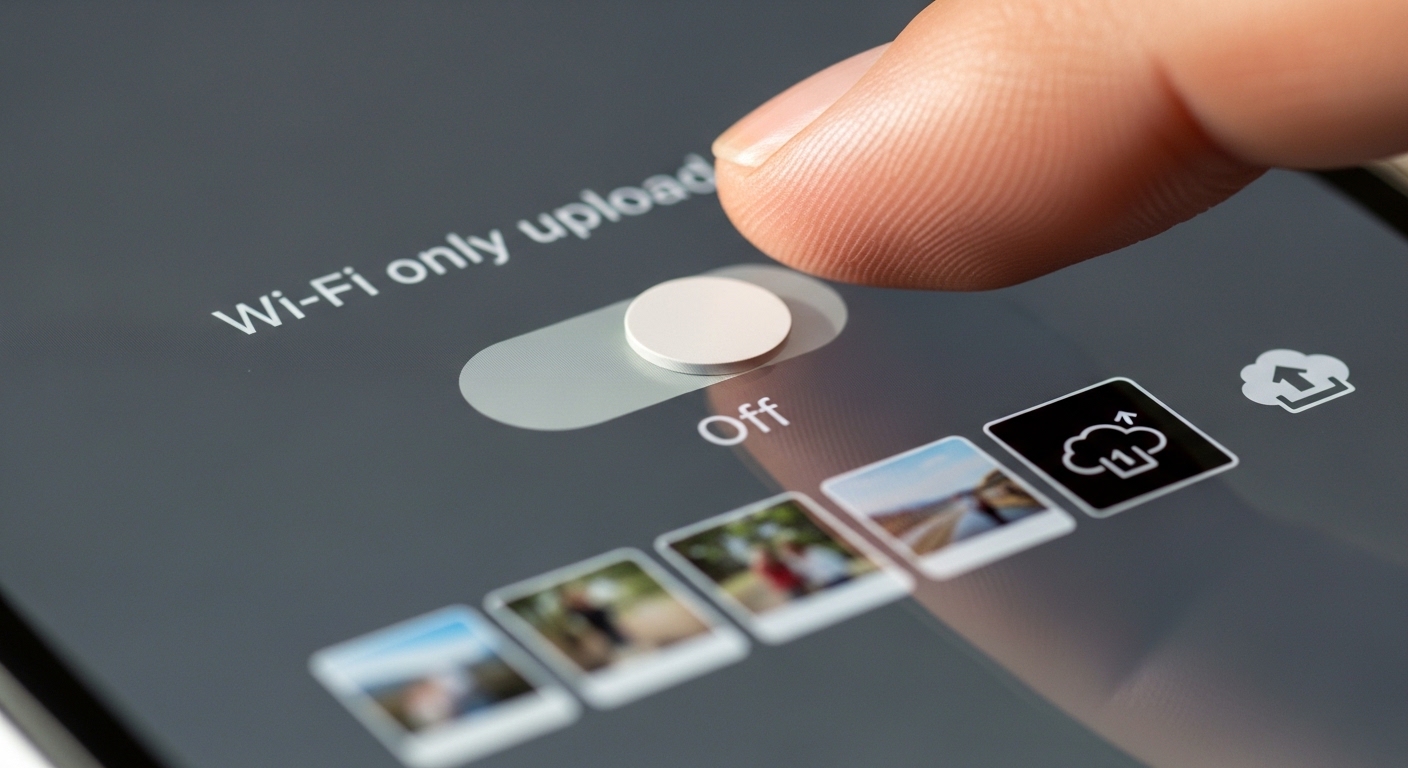
사진 자동 백업 서비스 비교
| 서비스 | 무료 용량 | 특징 |
| 구글 포토 | 15GB | 안드로이드 최적 |
| iCloud 사진 | 5GB | 아이폰 기본 |
| 구글 포토 + iCloud | 최대 20GB | 병행 사용 가능 |
아이폰 사용자라면 두 서비스를 함께 사용하는 방법이 가장 효율적입니다.
스마트폰 사진 자동 백업 설정 시 주의사항
자동 백업을 사용할 때는 다음 사항을 확인해야 합니다.
1️⃣ 클라우드 저장 용량 확인
2️⃣ Wi-Fi 업로드 설정
3️⃣ 불필요한 사진 정리
특히 사진이 많아지면 클라우드 용량이 빠르게 소모될 수 있습니다.
정기적으로 사진을 정리하면
저장 공간을 효율적으로 관리할 수 있습니다.
결론
스마트폰 사진 자동 백업은 한 번 설정하면 평생 편해지는 기능입니다.
정리하면
- 안드로이드 → 구글 포토
- 아이폰 → iCloud 사진
- 추천 방법 → 구글 포토 + iCloud 병행
이렇게 설정해두면
✔ 사진 분실 걱정 없음
✔ 휴대폰 교체 시 자동 복원
✔ PC에서도 사진 확인 가능
지금 바로 사진 자동 백업 설정을 해두는 것을 추천합니다.